調節(jié)臺式電腦顯示器的屏幕亮度是提升視覺舒適度、保護眼睛和節(jié)省能源的重要操作。與筆記本電腦通常使用鍵盤快捷鍵不同,臺式機的調節(jié)方式更為多樣,主要分為通過顯示器自身硬件按鈕和通過電腦操作系統(tǒng)軟件兩種途徑。本文將為您詳細解讀這兩種主流方法。
一、 使用顯示器硬件按鈕調節(jié)(最直接、最通用)
這是最基本且適用于所有臺式機顯示器的方法,不依賴操作系統(tǒng)。
- 找到控制按鈕:通常在顯示器正面邊框的下方或側面,有時在背面。按鈕可能是實體按鍵或觸摸式。標識通常為“Menu”(菜單)或直接有“+/-”符號。
- 進入菜單:按下“Menu”或“OK”鍵,屏幕上會顯示OSD(屏幕顯示)菜單。
- 導航與調節(jié):
- 使用“+”/“-”或上下方向鍵在菜單中找到“亮度”(Brightness)選項。它有時與“對比度”(Contrast)放在同一子菜單(如圖像設置)中。
- 選中“亮度”后,按“+”鍵增加亮度,按“-”鍵降低亮度,直至達到您滿意的程度。
- 保存并退出:調節(jié)完成后,根據(jù)提示選擇“退出”或“返回”,或直接等待菜單自動關閉。部分顯示器有“自動保存”功能。
優(yōu)點:調節(jié)精準,不影響系統(tǒng)色彩配置文件,所有信號源(如游戲機)都有效。
二、 通過電腦操作系統(tǒng)軟件調節(jié)(便捷的日常微調)
這種方法通過顯卡驅動控制面板或系統(tǒng)設置來調節(jié),但本質上是軟件向顯示器發(fā)送指令,其可調范圍受限于顯示器本身的硬件支持。
方法A:使用Windows系統(tǒng)設置(適用于Windows 10/11)
- 點擊屏幕右下角的通知中心圖標(或按
Win + A),找到并點擊亮度滑塊進行快速調節(jié)。 - 或者,進入 “設置” > “系統(tǒng)” > “顯示”,在“亮度和顏色”部分,拖動“更改亮度”滑塊。
注意:此方法在某些使用獨立顯卡且驅動未完美集成時可能不可用或效果不明顯。
方法B:使用顯卡控制面板(最強大、最推薦)
這是調節(jié)亮度和更多顯示參數(shù)(如對比度、伽馬值、色彩)的最佳軟件途徑。
- 對于NVIDIA顯卡用戶:
- 在桌面右鍵點擊,選擇“NVIDIA 控制面板”。
- 在左側菜單中,進入 “顯示” > “調整桌面顏色設置”。
- 在右側“選擇顏色設置方式”下選擇“使用NVIDIA設置”。
- 您會看到 “亮度”、對比度、灰度等滑塊,拖動亮度滑塊即可調節(jié)。
- 對于AMD顯卡用戶:
- 在桌面右鍵點擊,選擇“AMD Software: Adrenalin Edition”(名稱可能隨版本變化)。
- 點擊上方的“顯示器”圖標或選項卡。
- 在顏色設置或自定義顏色部分,找到 “亮度” 控制滑塊進行調整。
- 對于Intel核芯顯卡用戶:
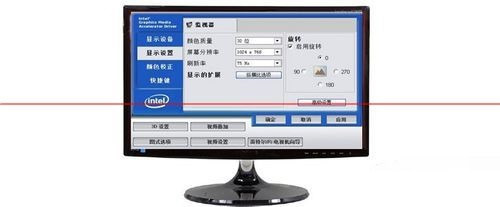
- 在桌面右鍵點擊,選擇“英特爾? 顯卡控制中心”或“圖形屬性”。
- 找到“顯示器”或“顏色設置”選項,其中包含 “亮度” 調節(jié)選項。
優(yōu)點:可以保存針對不同應用(如游戲、看電影)的個性化配置文件,功能全面。
三、 進階技巧與注意事項
- 夜間護眼模式:除了手動調節(jié)亮度,Windows 10/11的“夜燈”功能(在“設置”>“系統(tǒng)”>“顯示”中)和顯卡控制面板的“藍光過濾”選項,可以通過減少藍光發(fā)射來在夜間降低視覺疲勞,其效果類似于降低亮度和調整色溫。
- 環(huán)境光適配:一些高端顯示器配有光線傳感器,可以像手機一樣根據(jù)環(huán)境光自動調節(jié)屏幕亮度(需在顯示器OSD菜單中開啟)。
- 軟件沖突:如果同時使用顯示器硬件和多個軟件調節(jié),可能會造成設置沖突或重置。建議確定一個主要調節(jié)方式(推薦顯卡控制面板),并保持顯示器OSD菜單中的亮度處于一個中間值(如50%)。
- 亮度標準:在正常室內光照下,建議將亮度調整到與周圍環(huán)境亮度大致相當?shù)乃剑苊馄聊贿^亮成為“燈源”或過暗導致費力辨認。長時間辦公或閱讀,適中偏低的亮度(如80-120 cd/m2)對眼睛更友好。
###
對于臺式電腦用戶,最可靠的方法是優(yōu)先使用顯示器機身上的硬件按鈕進行初始化和基礎亮度設定。然后,為了日常使用的便利性和更豐富的色彩管理,強烈建議安裝并熟練使用對應顯卡廠商(NVIDIA/AMD/Intel)的官方控制面板軟件進行精細調節(jié)和場景化管理。兩者結合,您就能輕松獲得最適合自己眼睛的舒適觀影與工作體驗。