對于機(jī)械工程系的學(xué)生來說,熟練掌握CAD制圖軟件是學(xué)習(xí)與未來職業(yè)發(fā)展的關(guān)鍵。為幫助同學(xué)們順利在電腦上下載并安裝合適的CAD軟件,本文將提供詳細(xì)的步驟指南,涵蓋從選擇軟件到安裝完成的全過程。
一、選擇合適的CAD軟件
CAD軟件種類繁多,機(jī)械工程領(lǐng)域常用的包括AutoCAD、SolidWorks、CATIA、Creo(Pro/ENGINEER)和Inventor等。學(xué)生在選擇時(shí)應(yīng)考慮以下幾點(diǎn):
- 課程要求:根據(jù)學(xué)校課程或項(xiàng)目需求,確定教師推薦的軟件類型。
- 功能需求:二維繪圖可選AutoCAD,三維建模則優(yōu)先SolidWorks或Inventor。
- 系統(tǒng)兼容性:檢查軟件對操作系統(tǒng)(如Windows或Mac)和硬件配置(如顯卡、內(nèi)存)的要求。
- 成本因素:優(yōu)先選擇免費(fèi)或?qū)W生版軟件,以節(jié)省費(fèi)用。
二、查找下載資源
學(xué)生可通過以下渠道獲取CAD軟件:
- 官方網(wǎng)站:訪問Autodesk(AutoCAD、Inventor)、Dassault Systèmes(SolidWorks、CATIA)或PTC(Creo)的官網(wǎng),注冊學(xué)生賬戶后下載免費(fèi)試用版或教育版。
- 學(xué)校資源:許多高校提供正版軟件許可,學(xué)生可通過學(xué)校圖書館或IT部門網(wǎng)站下載安裝包。
- 教育平臺:如Autodesk Education Community,提供免費(fèi)的學(xué)生許可證,通常支持一年更新。
三、下載步驟(以AutoCAD為例)
- 訪問Autodesk官網(wǎng):打開瀏覽器,進(jìn)入Autodesk官方網(wǎng)站(www.autodesk.com)。
- 注冊賬戶:點(diǎn)擊“教育訪問”或“學(xué)生版”,使用學(xué)校郵箱注冊并驗(yàn)證學(xué)生身份。
- 選擇軟件:在產(chǎn)品列表中找到AutoCAD,確認(rèn)版本(如2024版)和系統(tǒng)要求。
- 下載安裝程序:點(diǎn)擊“下載”按鈕,選擇操作系統(tǒng)(如Windows 64位),保存安裝文件到電腦。
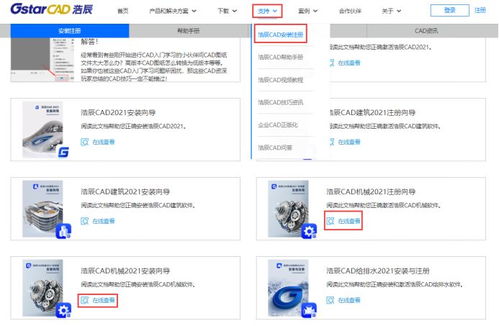
- 運(yùn)行安裝:雙擊下載的安裝程序,按照提示完成安裝過程,注意選擇安裝路徑和組件。
四、安裝注意事項(xiàng)
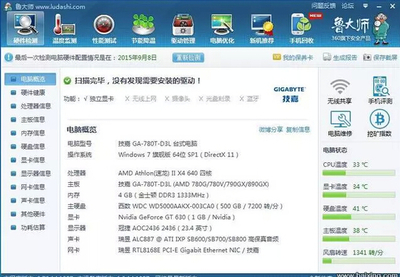
- 系統(tǒng)檢查:確保電腦滿足最低硬件要求,如至少8GB內(nèi)存和2GB顯卡。
- 關(guān)閉防護(hù)軟件:臨時(shí)禁用殺毒軟件或防火墻,避免安裝被攔截。
- 網(wǎng)絡(luò)穩(wěn)定:下載和安裝過程中保持網(wǎng)絡(luò)連接,避免中斷。
- 激活許可證:安裝后使用學(xué)生賬戶登錄軟件,激活教育許可證。
五、常見問題解決
- 下載失敗:檢查網(wǎng)絡(luò)連接,或嘗試更換瀏覽器重新下載。
- 安裝錯(cuò)誤:以管理員身份運(yùn)行安裝程序,或清理臨時(shí)文件后重試。
- 許可證問題:聯(lián)系學(xué)校IT支持或軟件客服,確認(rèn)學(xué)生資格。
六、學(xué)習(xí)資源推薦
安裝完成后,學(xué)生可通過以下方式提升技能:
- 官方教程:Autodesk或SolidWorks官網(wǎng)提供免費(fèi)視頻和文檔。
- 在線課程:Coursera、Udemy等平臺有CAD入門課程。
- 實(shí)踐項(xiàng)目:參與課程設(shè)計(jì)或競賽,鞏固應(yīng)用能力。
機(jī)械工程系學(xué)生下載CAD軟件需注重軟件選擇、官方渠道和系統(tǒng)兼容性。通過以上步驟,可高效完成安裝,并為后續(xù)學(xué)習(xí)打下堅(jiān)實(shí)基礎(chǔ)。如有疑問,及時(shí)求助學(xué)校或社區(qū)資源,確保順利使用。